Lecture des trajets
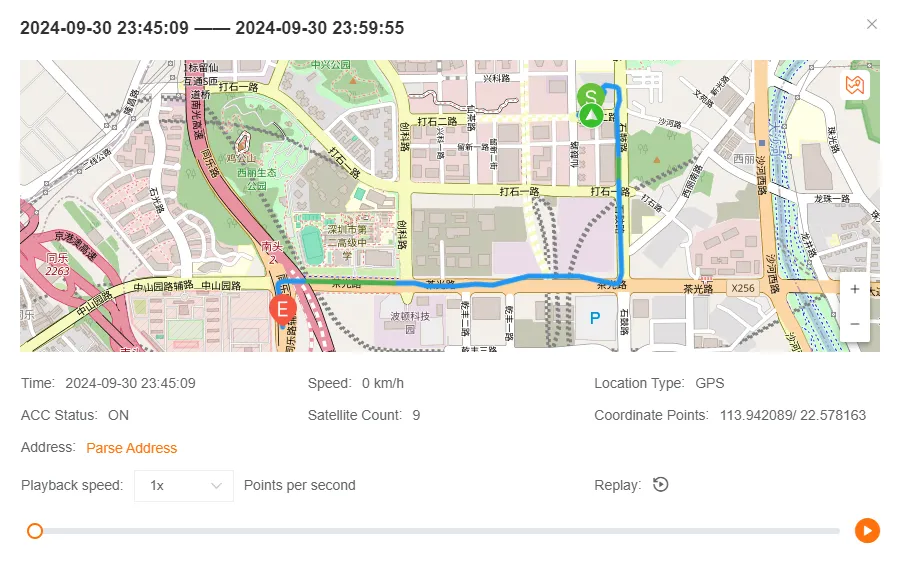
La lecture des trajets permet de visualiser sur la carte l’itinéraire historique d’un appareil.
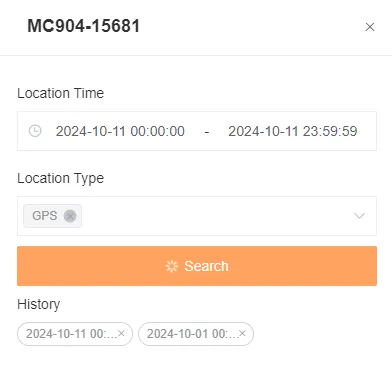
Sélectionnez un appareil, une période et un type de positionnement, par exemple uniquement les données GPS.
Vue d’ensemble des trajets
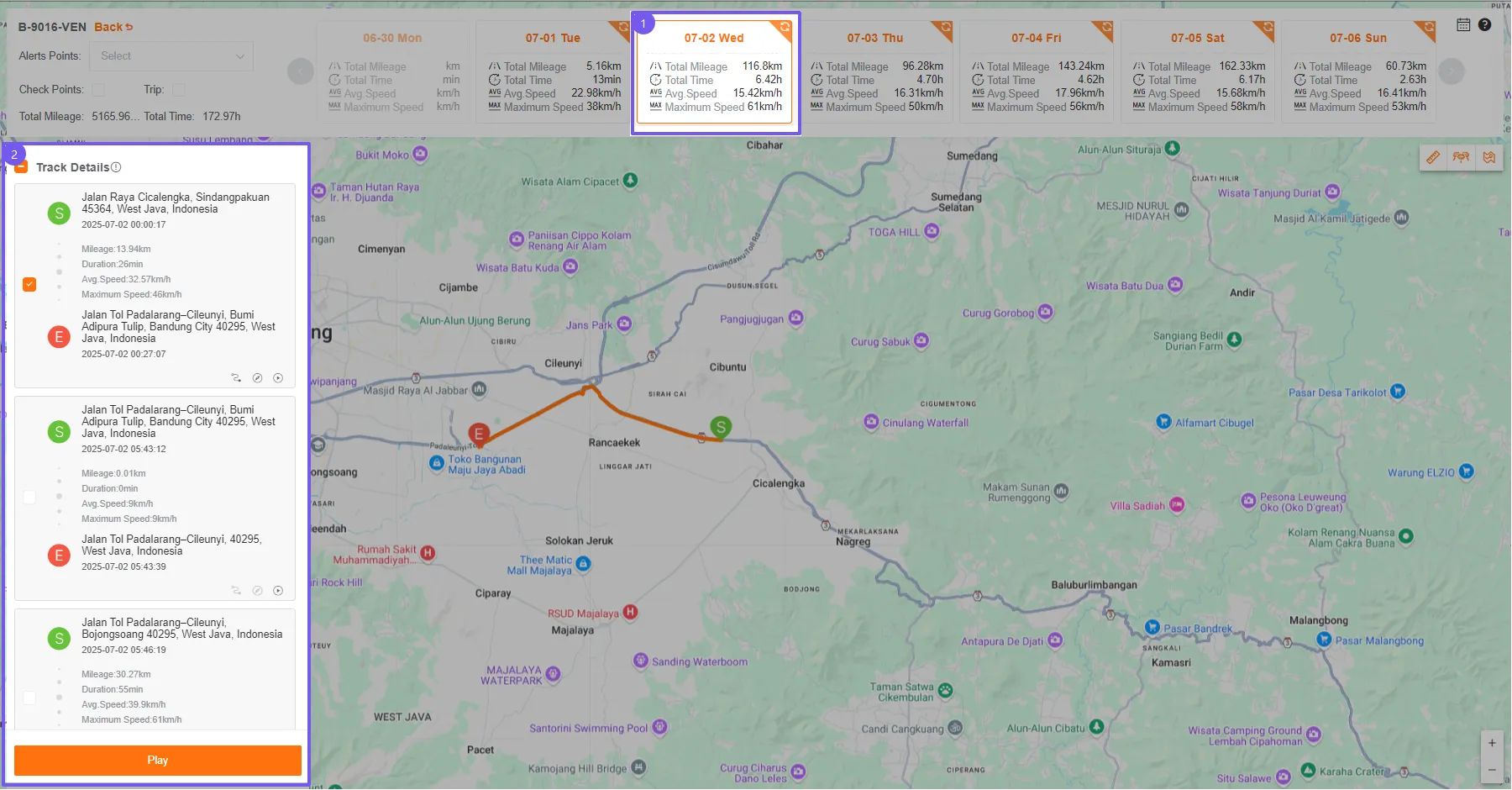
Section intitulée « Vue d’ensemble des trajets »La partie supérieure indique le Kilométrage total et la Durée totale. Les cartes de droite présentent par jour le Kilométrage total, la Durée totale, la Consommation totale de carburant, la Vitesse moyenne et la Vitesse maximale.
Cliquez sur un jour pour afficher ses trajets à gauche de la carte. Vous pouvez également recalculer les statistiques de ce jour.
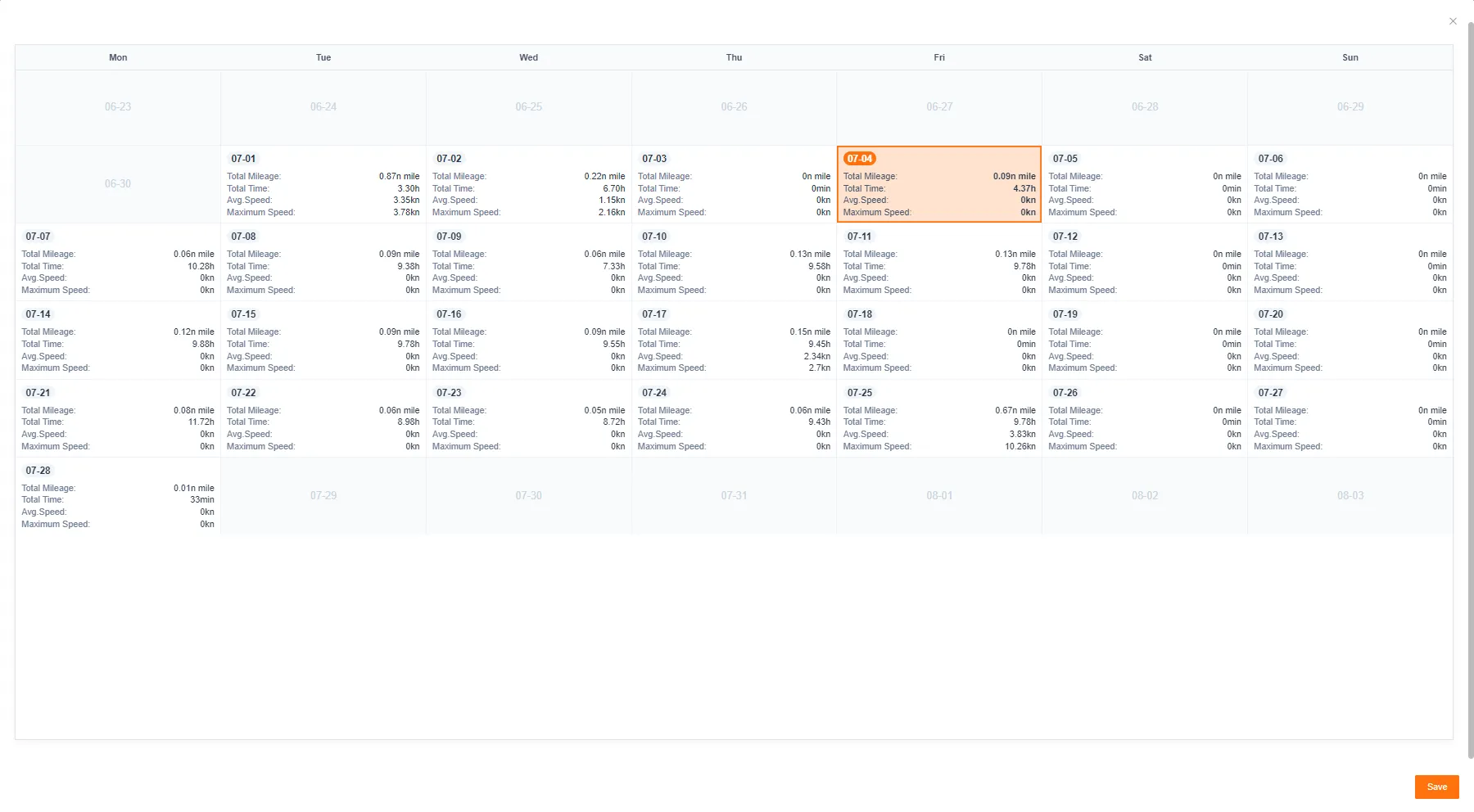
Cliquez sur le bouton du calendrier à droite pour consulter les statistiques hebdomadaires.
Cochez un trajet pour tracer son itinéraire et ses points de positionnement sur la carte.
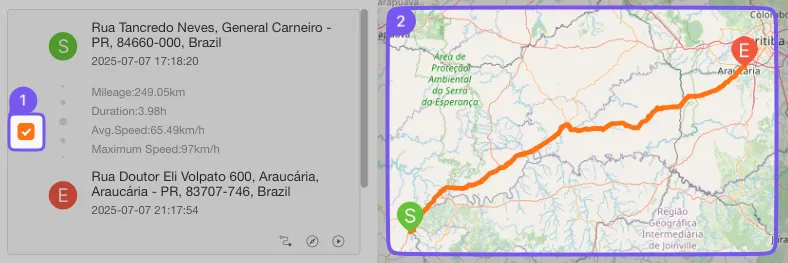
Analyse des trajets
Section intitulée « Analyse des trajets »Analysez les informations de chaque point affiché sur la carte.
Analyse des points d’alerte
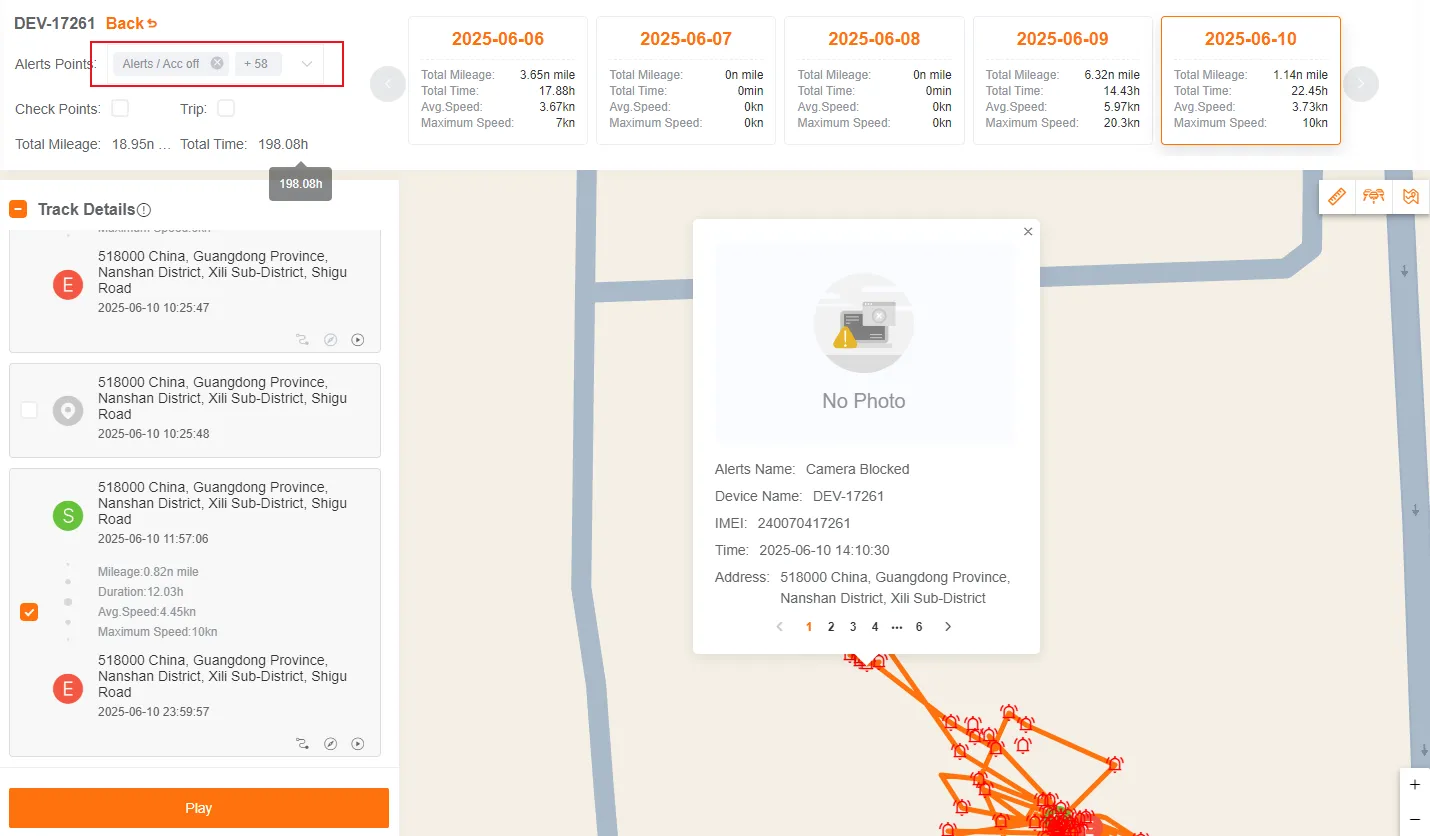
Section intitulée « Analyse des points d’alerte »Cochez Points d’alerte pour afficher les alertes déclenchées pendant le trajet. Cliquez sur une icône pour consulter le nom de l’alerte, l’appareil, l’IMEI, l’heure et l’adresse. Les alertes IA comportent aussi des images et des vidéos.
Utilisez la pagination pour parcourir les autres alertes survenues au même endroit.
Analyse des points de positionnement
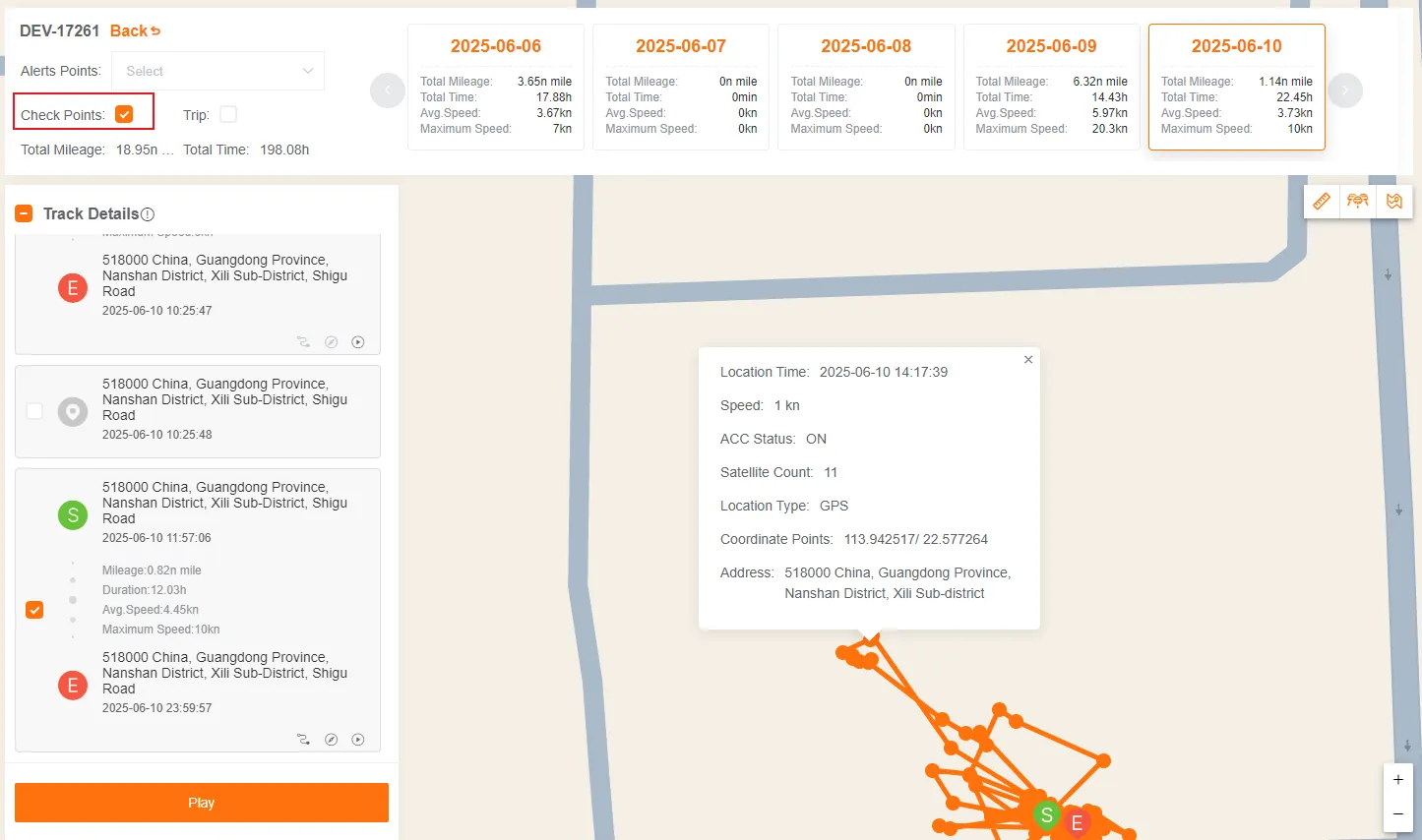
Section intitulée « Analyse des points de positionnement »Cochez Points de la carte pour afficher tous les points du trajet. Cliquez sur un point pour consulter la vitesse, l’état ACC, le nombre de satellites, le type de positionnement, les coordonnées et l’adresse à cet instant.
Optimiser les points isolés
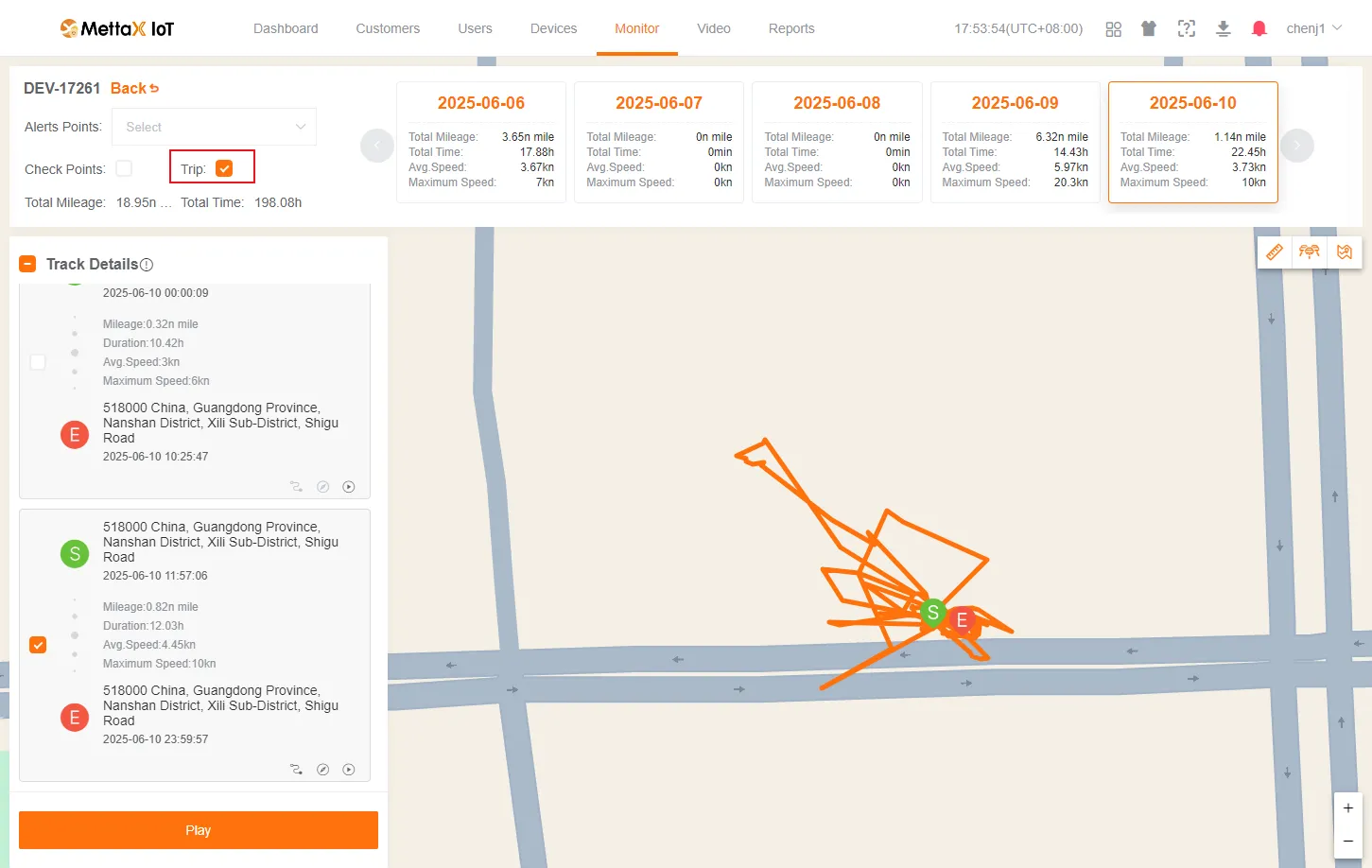
Section intitulée « Optimiser les points isolés »Cochez Masquer les points isolés pour filtrer les positions anormales ou isolées et rendre le trajet principal plus lisible.
Vitesse sur le trajet
Section intitulée « Vitesse sur le trajet »Cliquez sur le bouton de coloration par vitesse en bas à droite de la carte du trajet pour afficher les segments dans des couleurs différentes.
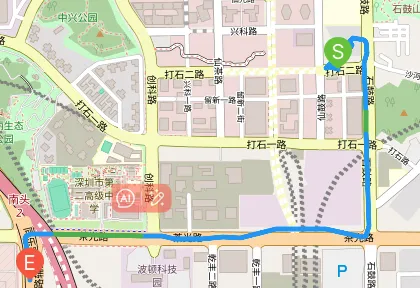
Centrer sur le trajet
Section intitulée « Centrer sur le trajet »Cliquez sur le bouton de centrage en bas à droite de la carte du trajet pour l’ajuster à la zone visible.
Lire le trajet
Section intitulée « Lire le trajet »La lecture anime les déplacements de l’appareil.
Lecteur universel
Section intitulée « Lecteur universel »Cliquez sur Lecture au bas de la liste pour lire tous les trajets cochés. Le contrôleur permet de mettre en pause/reprendre, de régler la vitesse jusqu’à 16x et de déplacer la barre de progression.
Pendant la lecture, l’icône de l’appareil se déplace sur le trajet et sa fenêtre d’information se met à jour.
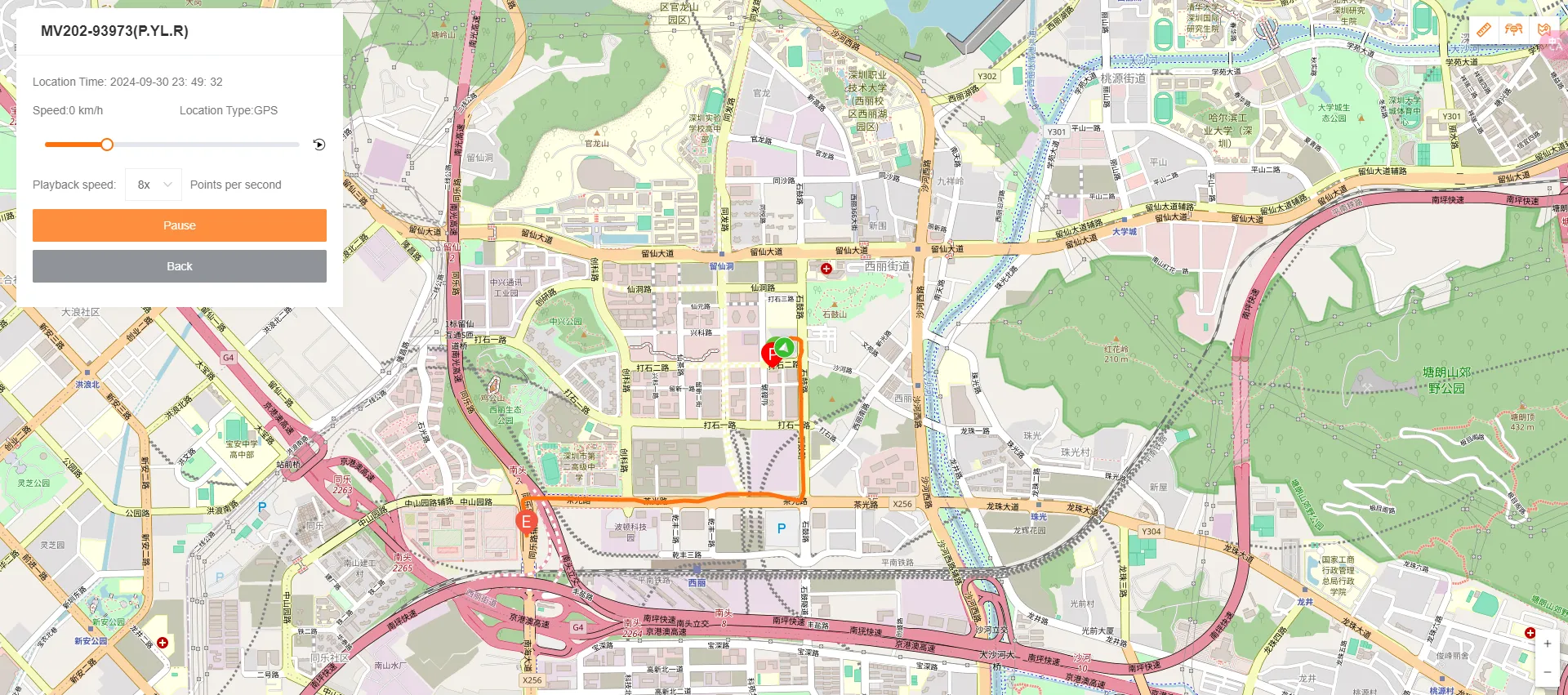
Lecteur d’un trajet
Section intitulée « Lecteur d’un trajet »Cliquez sur le bouton de lecture en bas à droite d’une carte pour lire ce seul trajet. Son fonctionnement est similaire à celui du lecteur universel.